アプリについて
NotchBarOverlayは、macOSのメニューバー部分にサブメニューバーをオーバーレイ表示させ、各種ショートカットボタンの設置する機能と、お使いのマウスにショートカットを割り当てられるようにするアプリです。
App Store以外のWeb上からアプリをダウンロードしたことがある人はわかると思いますが、Appleより公証を受けていないアプリを開こうとすると「開発元が未検証のため開けません。」と表示され、Macのセキュリティ設定を解除した上で強引に開く形になりますが、本アプリはAppleの公証を受けていますので、マルウェアなどの心配なく開くことが出来ます。
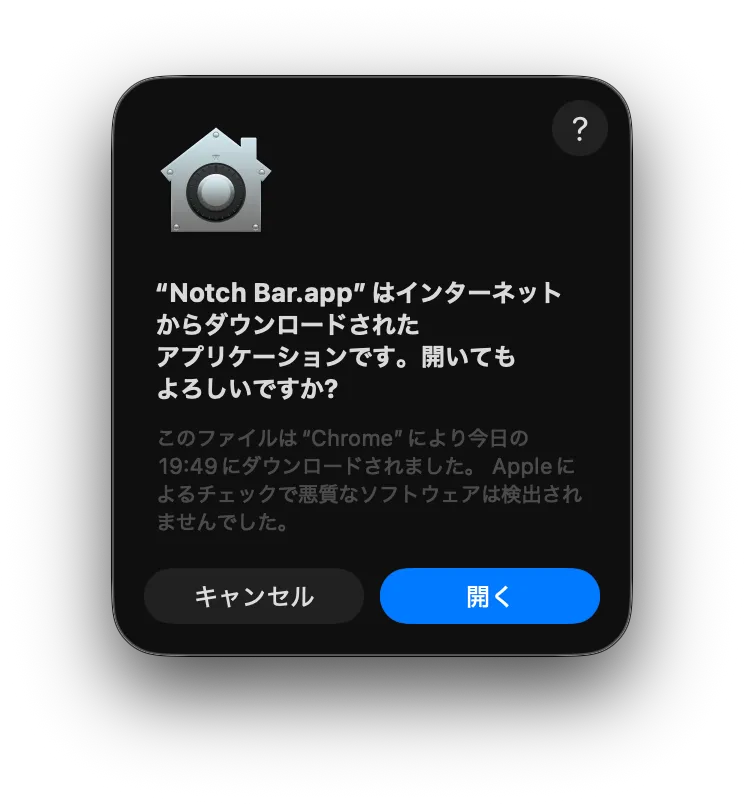
※Notch Bar.appはインターネットからダウンロードされたアプリケーションです。開いてもよろしいですか?とは表示されます。
実機テストに関して
macOS13 Ventura(x86)とmacOS26 Tahoe(ARM)で動作確認。
macOS12以上であれば動作する設計になっています。
※動作保証は致しかねます。
主な機能
| NotchBarOverlay | アプリの起動やキーコンボの登録はもちろん、WEBサイトへのアクセスや、シェルコマンドの実行まで登録可能。日常のルーチンをボタンひとつに凝縮できます。 |
|---|---|
| マウス拡張 | ご利用のマウスが5ボタンなどであれば、中クリック、サイドボタンにNotchBarOverlayと同じようにショートカットを割り当てることが出来ます。 |
| 瞬時の切り替え機能 | Option + M のショートカットキーひとつで、標準のメニューバーと「NotchBarOverlay」を瞬時に入れ替え。必要な時だけ呼び出し、不要な時はmacOS標準の操作を邪魔しません。作業の中断を最小限に抑えつつ、利便性を劇的に向上させます。 |
| Native Swift性能 | 常駐アプリだからこそ、軽く。 macOSネイティブのSwiftで構築され、最適化されたパフォーマンスを提供します。 |
使い方
インストール
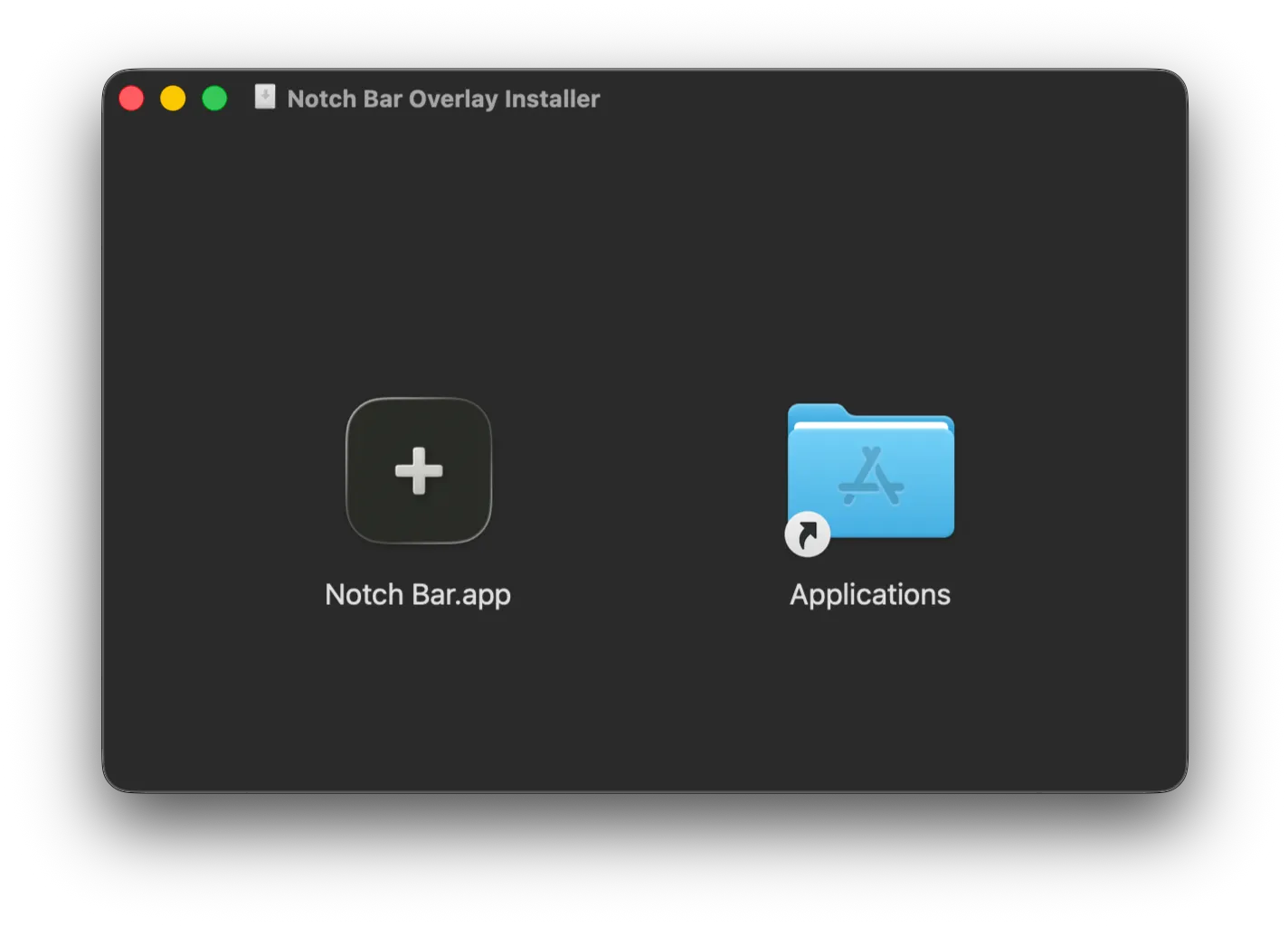
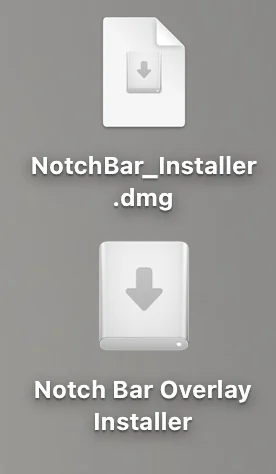
ダウンロードしたNotchBar_Installer.dmgをダブルクリックして、NotchBarOverlay.appをアプリケーションフォルダにドラッグしてインストールしてください。
アプリケーションフォルダに入ったNotchBarOverlay.appをダブルクリックして起動すると、「インターネットからダウンロードされたアプリケーションです。開いてもよろしいですか?」の画面が表示されるので、開くを選択してください。
アクセシビリティ権限
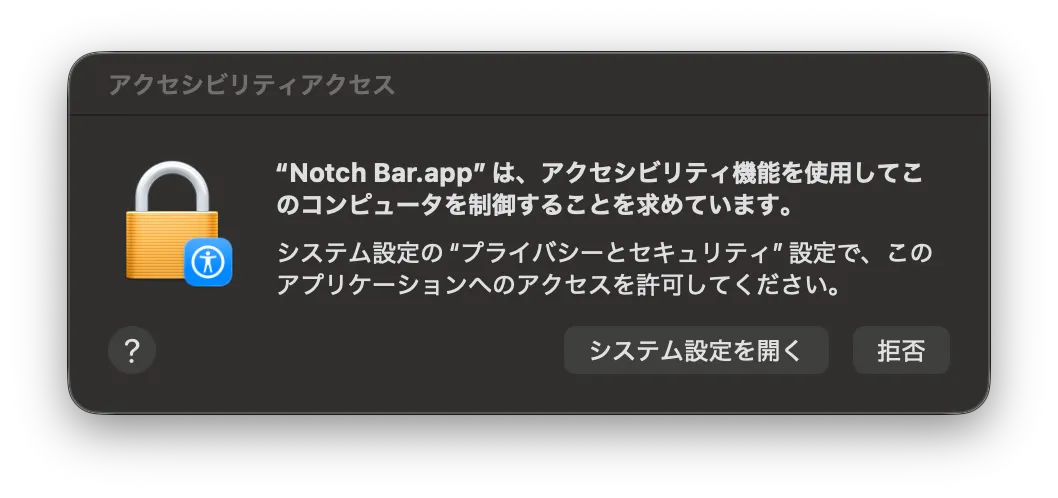
アプリを起動すると、「アクセシビリティ権限」の設定が必要となりますので、システム設定を開き、アクセシビリティの項目内にある「NotchBar.app」をONにしてください。
ショートカットにスクリーンショットなどを設定すると、初回時に「画面収録とシステムオーディオ録音」の許可も求められますので、利用するシステムに合わせ権限の許可をONにしてください。


ボタンの作成
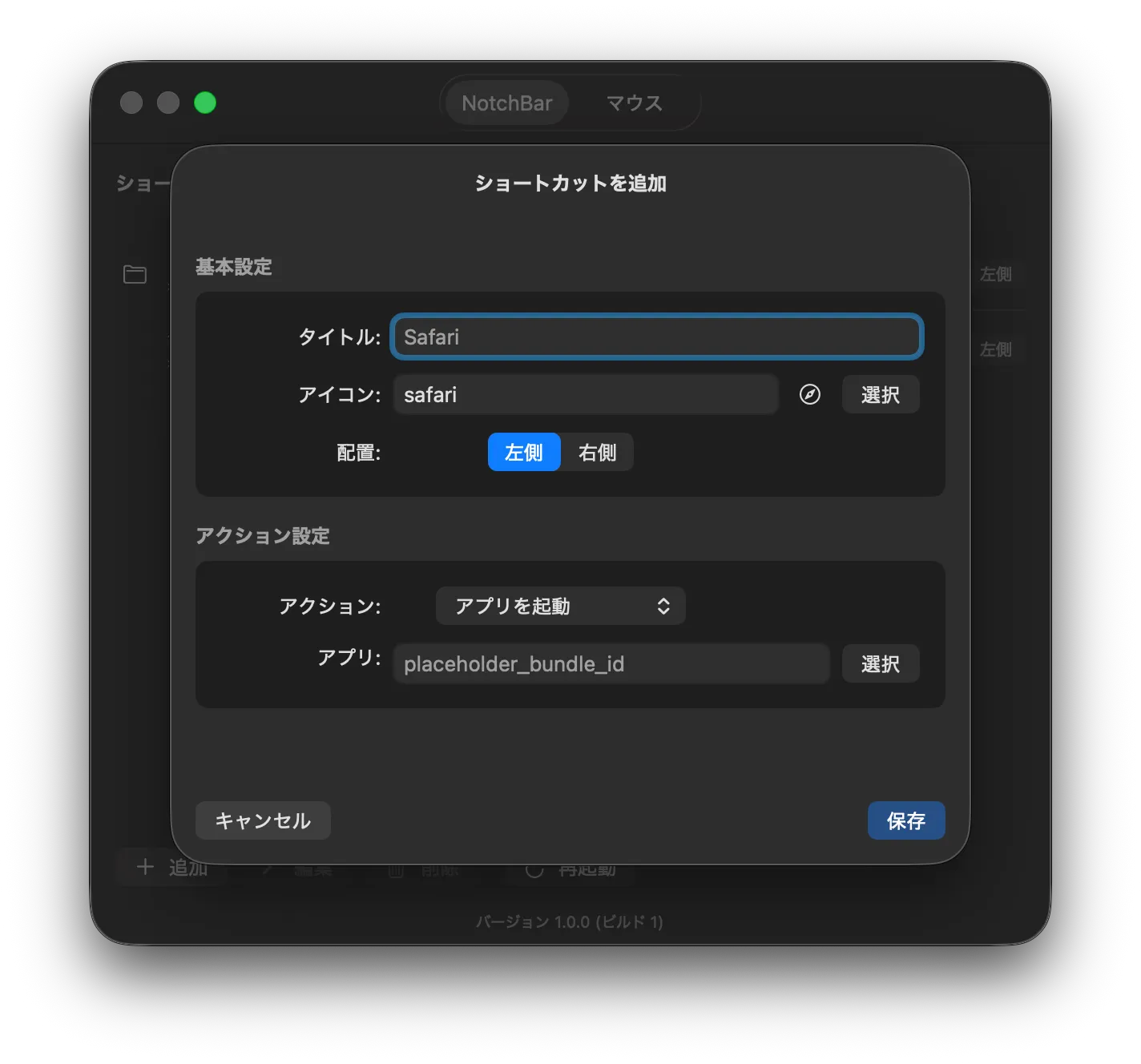
メニューバーにあるNotchBarOverlayアイコンをクリックするとメニューが開くので設定を選択してください。開いた設定画面にてショートカットボタンとマウスのボタン割り当てを設定することが出来ます。
決めたショートカットボタンの順番はドラッグで入れ替えることが可能です。変更後は再起動ボタンを押します。
不要なファイルの削除
ダウンロードしたファイルやインストーラーは削除してしまってかまいません。
更新情報
寄付・開発支援について
個人でいくつかのアプリ開発・運営を行っております。もし、この無償アプリが皆様の作業効率化に少しでも貢献できていると感じていただけましたら、開発継続のためのご支援をいただけると大変励みになります。
受取人用Eメール
 コピーしました!